Easyauth.ch Admin-Dok
Admin-Dokumentation
Willkommen in der Admin-Dokumentation von easyauth.ch. Dieser Leitfaden hilft Administratoren den Code-Karten-MFA-Dienst für ihre Microsoft Entra ID Mandanten einzurichten und zu verwalten.
Hinweis: Fordern Sie den Postman-Beispiel-Client von isolutions an, um ein Beispiel für den API Client zu erhalten.
Schritt 1: Multi-Tenant-Anwendung registrieren
Connect-MgGraph -TenantId '<Ziel-TenantId>' Application.ReadWrite.All -NoWelcome New-MgServicePrincipal -AppId 'f7b8ae1b-ee0b-45da-9a98-64f903092dce'
Sie können auch einen Webbrowser verwenden und zu https://login.microsoftonline.com/<Ziel-TenantId>/adminconsent?client_id=f7b8ae1b-ee0b-45da-9a98-64f903092dce, wo <Ziel-TenantId> Ihr Tenant-Name oder Ihre Tenant-ID ist.
Hinweis: Die Anwendung benötigt nur delegierten Zugriff auf die Profildaten des Benutzers.
Schritt 2: Externe Authentifizierungsmethode erstellen
- Erstellen Sie eine Microsoft Entra ID Sicherheitsgruppe für MFA und fügen Sie einen Testbenutzer hinzu.
- Öffnen Sie Sicherheit/Authentifizierungsmethoden/Neue externe Methode und verwenden Sie die EAM-Konfigurationswerte:
- Client-ID: oidc-implicit-eam-mfa
- Discovery-Endpoint: https://easyauth.ch/.well-known/openid-configuration
- App-ID: f7b8ae1b-ee0b-45da-9a98-64f903092dce
- Verwenden Sie die Sicherheitsgruppe, um die externe MFA zu aktivieren.

Schritt 3: Admin-Zugangsdaten erhalten
Erforderliche Informationen:
- Tenant ID
- Testbenutzer aus Microsoft Entra ID (E-Mail und OID)
Schritt 4: Authentifizierung validieren
Verwenden Sie die Code-Karte des Testbenutzers, um den Authentifizierungsprozess zu validieren: https://outlook.office.com
Schritt 5: Login-Bildschirm anpassen
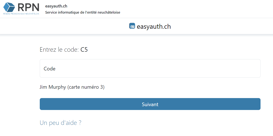
Der Login-Bildschirm kann für jeden Tenant individuell angepasst werden.
Theming-Optionen
- Bild: Muss eine PNG-Datei - kleiner als 256 KB - sein. Für optimale Ergebnisse verwenden Sie eine Höhe von etwa 48 Pixel und eine Breite von etwa 200 Pixel.
- Dienstname: Der oben rechts angezeigte Dienstname kann festgelegt werden.
- Login-Text: Kann in den Sprachen Französisch, Deutsch, Italienisch und Englisch festgelegt werden.
- Schaltflächenfarbe: Die Hintergrundfarbe der Schaltflächen kann angepasst werden.
- Code-Karte ID anzeigen: Die ID der aktuell gültigen Code-Karte kann angezeigt werden, was beim Vorhandensein mehrerer Code-Karten hilfreich sein kann.
Standard-Theme:

Beispiel für Theming:
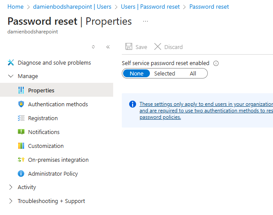
SSPR: Deaktivieren Sie dies, wenn Sie verhindern möchten, dass der standardmässige MS-Bildschirm einen Studenten auffordert, eine andere Authentifizierungsmethode zu registrieren.
Verhindern, dass nach erfolgreicher Authentifizierung weitere Informationen vom Benutzer erforderlich sind: